Mengitung Rata-Rata Dengan For di C++

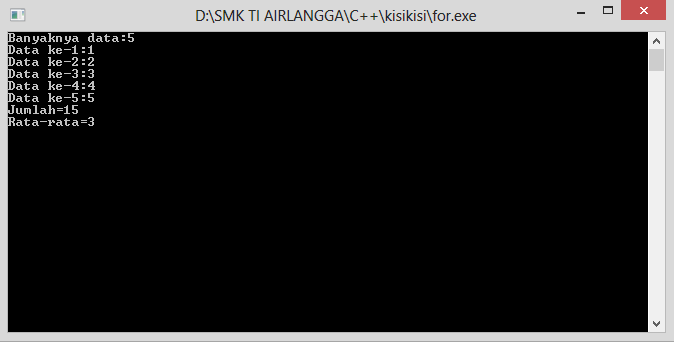
Aplikasi ini merupakan aplikasi untuk menghitung rata-rata dari banyak nya nilai yang diinputkan.
Hasilnya:

#include<iostream.h>
#include<conio.h>
void main(){
clrscr();
int i;
float n,jumlah,x,rata;
cout<<"Banyaknya data:";
cin>>n;
jumlah=0;
for(i=1;i<=n;i++){
cout<<"Data ke-"<<i<<":";
cin>>x;
jumlah+=x;
}
rata=jumlah/n;
cout<<"Jumlah="<<jumlah<<endl;
cout<<"Rata-rata="<<rata<<endl;
getch();
}

Aplikasi Menghitung Nilai Akhir Menggunakan C++

Menggunakan IF


#include<iostream.h>
#include<conio.h>
void main(){
float tugas,mid,uas,total;
cout<<"masukan nilai tugas:";
cin>>tugas;
cout<<"masukan nilai mid:";
cin>>mid;
cout<<"masukan nilai uas:";
cin>>uas;
total=(0.2*tugas)+(0.3*mid)+(0.4*uas);
cout<<"nilai anda :"<<total<<endl;
if((total>=90)&&(total<=100))
cout<<"Anda mendapat A";
else if((total>=80)&&(total<=89))
cout<<"Anda mendapat B";
else if((total>=70)&&(total<=79))
cout<<"Anda mendapat C";
else if((total>=60)&&(total<=69))
cout<<"Anda mendapat D";
else if(total<60)
cout<<"Anda mendapat E";
else
cout<<"Salah memasukan nilai";
getch();
}

ERD Pemesanan Tiket Kereta


Macam-Macam Join Pada Perintah SQL


  • INNER JOINYaitu bentuk kondisi join dimana di antara 2 atau lebih tabel yang ingin di join memiliki hubungan sehingga semua isi tabel yang di pilih bisa di tampilkan
  • Contoh sintak
    select * from namatabel1 inner join namatabel2
    where namatabel1.kondisisama = namatabel1. kondisisama
  • OUTER JOIN
    yaitu bentuk nilai join yang memenuhi dari kedua  tabel, Outer join terdiri dari 2 yaitu,
    1. LEFT OUTER JOIN
      yaitu di tandai dengan operator (+), tabel asal atau yang memiliki tanda (+) akan dilengkapi dengan tabel yang lainnya dan berada pada sebelah kiri.

      Contoh sintak

      select tabel1.kolom, tabel2.kolom
      from tabel1, tabel2
      where tabel1.kolom (+) = tabel2.kolom

      atau

      select tabel1.kolom, tabel2.kolom
      from tabel1 left outer join tabel2
      on tabel1.kolom = tabel2.kolom
    2. RIGHT OUTER JOIN
      Sama dengan left outer join namun peletakan data atai nilai dari tabel lain berada pada sebelah kanan tabel asal.

      Contoh sintak

      select tabel1.kolom, tabel2.kolom
      from tabel1, tabel2
      where tabel1.kolom = tabel2.kolom(+)

      atau

      select tabel1.kolom, tabel2.kolom
      from tabel1 right outer join tabel2
      on tabel1.kolom = tabel2.kolom


  • Cross Joins

    Cross Join mengembalikan/menampilkan nilai semua baris (record) dari tabel sebelah kiri.

    Setiap record dari tabel sebelah kiri digabungkan dengan semua record dari tabel sebelah kanan. Bila Cross Join menggunakan WHERE, maka hasil yang ditampilkan sama seperti bila menggunakan INNER JOIN. Cross join juga disebut dengan Cartesian products bila tidak menggunakan WHERE.

    Contoh sintak


    select tabel1.kolom, tabel2.kolom
    tabel1.kolom FROM tabel1 CROSS JOIN tabel2
    WHERE tabel1.kolom = tabel2.kolom

    Mengatasi Error code 0xc0000001 saat penginstalan windows 8

    Kesalahan kode 0xc0000001 saat penginstalan windows 8 pro pada acer Aspire v5-431 notebook atau laptop mengejutkan saya karena baru kali ini menemukan permasalahan error kode 0xc0000001pada komputer saat penginstalan.
    Masalah error 0xc0000001 muncul setelah komputer reboot akhir dari penginstalan, saya tahu bahwa ini adalah Blue Screen of Death (BSOD) yang menerangkan text kesalahanIRQL_NOT_LESS_OR_EQUAL pada layar.
    Saya menggunakan waktu 4-5 jam untuk mencari dan menganalisis kesalahan kode 0xc0000001 padanotebook Aspire v5-431-887B2G50Mass punya teman saya. Saya bermain pada forum Windows 8 dan juga membaca artikel pada forum acer,ya itu cukup untuk menyelesaikan BSOD yang saya temui.
    Dalam forum acer saya banyak menemui postingan bahwa kita disarankan untuk menggunakanwindows 8 original tapi itu tidak masuk akal karena saya berpikir windows 8 yang saya gunakan telah beberapa kali sukses saat melakukan penginstalan, tapi itu wajar kalau mereka menyarankan kita untuk menggunakan windows original. Dan akhirnya saya mendapatkan solusinya yaitu kesalahan pada AHCI dan wi-fi driver.
    Ok. Saya lanjutkan pada inti masalah dan cara menyelesaikan Error code 0xc0000001 yang dikenal dengan Blue Screen of Death.
    1. Pada root windwos 8 atau usb flashdisk yang digunakan untuk penginstalan buat folder dengan nama “drivers”, ingat drivers bukan driver tanpa akhiran s.
    2. Copy file driver dengan extensi *.cab*.inf dan *.sys dan simpan dalam folder drivers. Jika kamu tidak memiliki driver AHCI dan wi-fi silakan download dan ikuti link inihttp://www.acer.co.id/ac/en/ID/content/drivers
    Ingat juga yang Anda perlu downlaod adalah:
    Wireless LANAtherosWireless LAN Driver10.0.0.217224.1 MB
    AHCIIntelSATA AHCI Driver11.5.0.120747.6 MB
    *.cat  – digital signature or security descriptor
    *.inf   – installation instructions 
    *.sys  – driver itself
    Ket: * =nama files itu sendiri
    Lihat list isi files pada folder drivers
    3. Buka Notepad dan salin text ini:
    <?xml version=”1.0″ encoding=”utf-8″?>
    <unattend xmlns=”urn:schemas-microsoft-com:unattend”>
    <settings pass=”windowsPE”>
    <component name=”Microsoft-Windows-Setup” processorArchitecture=”x86″publicKeyToken=”31bf3856ad364e35″ language=”neutral” versionScope=”nonSxS” xmlns:wcm=”http://schemas.microsoft.com/WMIConfig/2002/State” xmlns:xsi=”http://www.w3.org/2001/XMLSchema-instance”>
    <DiskConfiguration>
    <WillShowUI>Always</WillShowUI>
    </DiskConfiguration>
    <UserData>
    <ProductKey>
    <WillShowUI>Always</WillShowUI>
    </ProductKey>
    </UserData>
    <UseConfigurationSet>true</UseConfigurationSet>
    </component>
    <component name=”Microsoft-Windows-PnpCustomizationsWinPE” processorArchitecture=”x86″ publicKeyToken=”31bf3856ad364e35″ language=”neutral” versionScope=”nonSxS” xmlns:wcm=”http://schemas.microsoft.com/WMIConfig/2002/State” xmlns:xsi=”http://www.w3.org/2001/XMLSchema-instance”>
    <DriverPaths>
    <PathAndCredentials wcm:action=”add” wcm:keyValue=”1″>
    <Path>%configsetroot%drivers\</Path>
    </PathAndCredentials>
    </DriverPaths>
    </component>
    </settings>
    <cpi:offlineImage cpi:source=”" xmlns:cpi=”urn:schemas-microsoft-com:cpi” />
    </unattend>
    Lihat pada baris ke 4 dan 17 disitu ditulis “x86″ yang artinya jika kita menggunakan windows 8 32bit, jika kamu menggunakan windwos 8 64bit anda bisa gantikan dengan “amd64″. Jika ingin lebih jelas lihat disini: http://technet.microsoft.com/en-us/library/cc748846%28v=ws.10%29.aspx
    4. Simpan dengan nama autounattend.xml pada media USB installation.
    Lihat seperti gambar ini

    download drivernya disini