Membuat Kalkulator di VB 2010 OOP

Pertama buka VB 2010

lalu pilih New Project
Setelah itu akan muncul :

Setelah itu ganti nama menjadi Kalkulator

Setelah itu klik OK

Ini adalah tampilan awal di VB 2010 

Setelah itu buatlah form sebanyak 4 form
Cara membuatnya :
Klik kanan di Kalkulator, pilih add, lalu pilih windows form, lalu klik

Setelah di klik akan muncul seperti ini, lalu tekan add

Buatlah sepeti cara diatas sampai 4 kali 
Setelah sudah selesai, tampilannya akan seperti ini 

Kembali ke form 1 
Buatlah radiobutton dan beri text Operator dan ganti nama menjadi rboperator

Setelah itu buat lah combobox text nya dikosongkan dan ganti name menjadi cboperator
Masukan kode berikut :
Public Class Form1
 Private Sub cboperator_SelectedIndexChanged(ByVal sender As System.Object, ByVal e As System.EventArgs) Handles cboperator.SelectedIndexChanged
        If cboperator.Text = "Tambah" Then
            Form2.Show()
        ElseIf cboperator.Text = "Kurang" Then
            Form2.Show()
        ElseIf cboperator.Text = "Kali" Then
            Form2.Show()
        ElseIf cboperator.Text = "Bagi" Then
            Form2.Show()
        End If
    End Sub
End Class

Setelah itu ke form 2
Buatlah radio button sebanyak 4 buah dan 1 buah button


Pada gambar diatas terdapat 4 buah radiobutton dengan text tambah, kurang, kali, bagi
Masing-masing radio button diubah menjadi:
Radiobutton1 = text : tambah name : rbtambah
Radiobutton2 = text : kurang name : rbkurang
Radiobutton3 = text : kali name : kali
Radiobutton4 = text : bagi name : bagi
Button1 = text : next name : btnhitung

Setelah itu masukan kode berikut :
Public Class Form2
 Private Sub btnhitung_Click(ByVal sender As System.Object, ByVal e As System.EventArgs) Handles btnhitung.Click
        Form3.Show()
    End Sub

Ke Form3
Buatlah 3 buat text box, 2 buah label, dan 1 buah button
Ganti:
Textbox1 = text : kosongkan name : txt1
Textbox2 = text : kosongkan name : txt2
label1 = text : Perhitungan
label2 = text : kosongkan name : label4
button2 = text : hitung name : btnhitung

Masukkan code berikut :
Public Class Form3
Private Sub btnhitung_Click(ByVal sender As System.Object, ByVal e As System.EventArgs) Handles btnhitung.Click
        If Form2.rbtambah.Checked = True Then
txthasil.Text = Val(txt1.Text) + Val(txt2.Text)
        ElseIf Form2.rbkurang.Checked = True Then
            txthasil.Text = Val(txt1.Text) - Val(txt2.Text)
        ElseIf Form2.rbkali.Checked = True Then
            txthasil.Text = Val(txt1.Text) * Val(txt2.Text)
        ElseIf Form2.rbbagi.Checked = True Then
            txthasil.Text = Val(txt1.Text) / Val(txt2.Text)
        End If
        Form4.Label2.Text = txthasil.Text
        Form4.Show()

    End Sub


    Private Sub Form3_Load(ByVal sender As System.Object, ByVal e As System.EventArgs) Handles MyBase.Load

        If Form2.rbtambah.Checked = True Then
            Label4.Text = "+"
        ElseIf Form2.rbkurang.Checked = True Then
            Label4.Text = "-"
        ElseIf Form2.rbkali.Checked = True Then
            Label4.Text = "*"
        ElseIf Form2.rbbagi.Checked = True Then
            Label4.Text = ":"
        End If
    End Sub

    Private Sub Button1_Click(ByVal sender As System.Object, ByVal e As System.EventArgs)

        Form4.Show()

    End Sub


End Class


Ke form4
Buatlah 2 buah label, dan 2 buah button
Ganti :
Label2 = text : Perhitungan
Label1 = text : Label1 name : label2
button1 = text : ulang name : btnulang
button1 = text : tidak name : btntidak

Masukan kode sebagai berikut :
Public Class Form4

    Private Sub Label2_Click(ByVal sender As System.Object, ByVal e As System.EventArgs) Handles Label2.Click

        If Form3.txthasil.Text = True Then
        End If
    End Sub

    Private Sub btnulang_Click(ByVal sender As System.Object, ByVal e As System.EventArgs) Handles btnulang.Click

        Form1.Show()
    End Sub

    Private Sub Button1_Click(ByVal sender As System.Object, ByVal e As System.EventArgs) Handles Button1.Click

        Me.Close()
    End Sub
End Class

Setelah selesai coba jalankan dengan tekan F5

Created by bloggerwisnu.blogspot.com
Copas ( harap sertakan sumber !!! )
Mohon maaf jika ada kesalahan dalam tutorial diatas...
:)



Pengertian, Tujuan, dan UU Mengenai K3


Pengertian K3
Dibagi menjadi 2 pengertian, yaitu
a.     Secara Filosofis
Suatu pemikiran atau upaya untuk menjamin keutuhan dan kesempurnaan baik jasmani maupun rohani, tenaga kerja pada khususnya dan masyarakat pada umumnya terhadap hasil karya dan budayanya menuju masyarakat adl dan makmur.
b.     Secara Keilmuan
Ilmu pengetahuan dan penerapannya dalam usaha mencegah kemungkinan terjadinya kecelakaan dan penyakit akibat kerja.

Tujuan dari K3:
a.      Melindungi kesehatan, keamanan dan keselamatan dari tenaga kerja.
b.      Meningkatkan efisiensi kerja.
c.       Mencegah terjadinya kecelakaan dan penyakit akibat kerja.

Undang-undang yang mengatur K3
·         Undang-undang No. 1 Tahun 1970 tentang Keselamatan Kerja
Undang-Undang ini mengatur dengan jelas tentang kewajiban pimpinan tempat kerja dan pekerja dalam melaksanakan keselamatan kerja.
·         Undang-undang nomor 23 tahun 1992 tentang Kesehatan.
·         Undang- Undang ini menyatakan bahwa secara khusus perusahaan berkewajiban memeriksakan kesehatan badan, kondisi mental dan kemampuan fisik pekerja yang baru maupun yang akan dipindahkan ke tempat kerja baru, sesuai dengan sifat-sifat pekerjaan yang diberikan kepada pekerja, serta pemeriksaan kesehatan secara berkala. Undang-
·         Undang-undang No. 13 Tahun 2003 tentang Ketenagakerjaan
Undang-Undang ini mengatur mengenai segala hal yang berhubungan dengan ketenagakerjaan mulai dari upah kerja, jam kerja, hak maternal, cuti sampi dengan keselamatan dan kesehatan kerja.


String Manipulasi - Pelajaran 8

Manipulasi String adalah bagian penting dari pemrograman karena itu membantu untuk memproses data yang datang dalam bentuk jenis non - numerik seperti nama , alamat , jenis kelamin , kota , judul buku dan banyak lagi.
8.1 Manipulasi String Menggunakan + dan & tanda-tanda .
Dalam Visual Basic 2010 , String dapat dimanipulasi dengan menggunakan tanda & dan tanda + , baik melakukan penggabungan string yang berarti menggabungkan dua atau lebih string kecil ke string yang lebih besar . Sebagai contoh, kita bisa bergabung " Visual " dan " Basic " ke " Visual Basic " menggunakan " Visual " & " Basic " atau " Visual " + " Basic " , seperti yang ditunjukkan pada contoh di bawah ini
Contoh 8.1 ( a)
Private Sub Button1_Click(ByVal sender As System.Object, ByVal e As System.EventArgs) Handles Button1.Click
Dim text1, text2, text3 As String
text1 = “Visual”
text2 = “Basic”
text3 = text1 + text2
Label1.Text = text3

End Sub
Baris text3 = text1 + text2 bisa diganti dengan text3 = text1 & text2 dan menghasilkan output yang sama . Namun, jika salah satu variabel dinyatakan sebagai tipe data numerik , kita tidak dapat menggunakan tanda + , kita hanya dapat menggunakan tanda & .
Contoh 8.1 ( b )
Dim text1, text3 as string
Dim Text2 As Integer

text1 = “Visual”
text2=22
text3=text1+text2
Label1.Text = text3
Kode ini akan menghasilkan error karena data mismatch.However , menggunakan & bukan + akan baik-baik saja .
Dim text1, text3 as string
Dim Text2 As Integer
text1 = “Visual”
text2=22
text3=text1 & text2
Label1.Text = text3
Kita dapat menggabungkan lebih dari dua string untuk membentuk string yang lebih besar , seperti contoh berikut :
Public Class Form1
Private Sub Button1_Click(ByVal sender As System.Object, ByVal e As System.EventArgs) Handles Button1.Click
Dim text1, text2, text3, text4, text5, text6 As String

text1 = “Welcome”
text2 = ” to”
text3 = ” Visual”
text4 = ” Basic”
text5 = ” 2010″
text6 = text1 + text2 + text3+text4+text5
Label1.Text = text6

End Sub
End Class

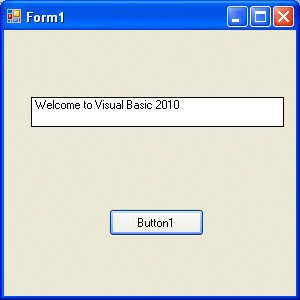
Menjalankan program di atas akan menghasilkan screen shot berikut .
8.2 Manipulasi String Menggunakan Visual Basic 2010 Fungsi Built-in

Fungsi ini mirip dengan prosedur normal, tetapi tujuan utama berfungsi untuk menerima masukan tertentu dan mengembalikan nilai yang diteruskan ke program utama untuk menyelesaikan execution.There banyak fungsi manipulasi string yang dibangun ke dalam Visual Basic 2010 tetapi hanya akan dibahas beberapa di sini 
8.2 ( a) The Len Fungsi

Fungsi Panjang mengembalikan nilai integer yang merupakan panjang frase atau kalimat , termasuk ruang-ruang kosong . Formatnya adalah
Len (“Phrase”)
For example,
Len (Visual Basic) = 12 and Len (welcome to VB tutorial) = 22
Example 8.3
Public Class Form1

Private Sub Button1_Click(ByVal sender As System.Object, ByVal e As System.EventArgs) Handles Button1.Click
Label1.Text = Len(TextBox1.Text)

End Sub
End Class

Output :
8.2 ( b ) Fungsi Kanan

Fungsi kanan ekstrak bagian kanan frase . Format untuk Visual Basic 6 adalah

Right (" Frase " , n )

Dimana n adalah posisi awal dari kanan dari fase di mana bagian kalimat yang akan diekstraksi . Sebagai contoh,

Right (" Visual Basic " , 4 ) = asic

Namun, format ini tidak berlaku di VB2010 . Di VB2010 , kita perlu menggunakan format berikut

Microsoft.VisualBasic.Right ( " Frase " , n )

Contoh 8.2 ( a)
Private Sub Button1_Click(ByVal sender As System.Object, ByVal e As System.EventArgs) Handles Button1.Click
Dim text1 As String

text1 = TextBox1.Text

Label1.Text = Microsoft.VisualBasic.Right(text1, 4)

End Sub

Program di atas akan kembali empat karakter paling kanan dari frase dimasukkan ke dalam textbox .

Output :
* Alasan menggunakan referensi lengkap karena banyak benda memiliki sifat yang Tepat sehingga dengan kanan sendiri akan membuat ambigu untuk VB2010 .

8.2 ( c ) Fungsi Kiri

Fungsi Kiri mengekstrak bagian kiri frase . Formatnya adalah
Microsoft.VisualBasic.Left(“Phrase”,n)
Dimana n adalah posisi awal dari kiri dari fase di mana bagian kalimat yang akan diekstraksi . Sebagai contoh,

Microsoft.VisualBasic.Left ( " Visual Basic " , 4 ) = Visu .


Operasi matematika - Pelajaran 7

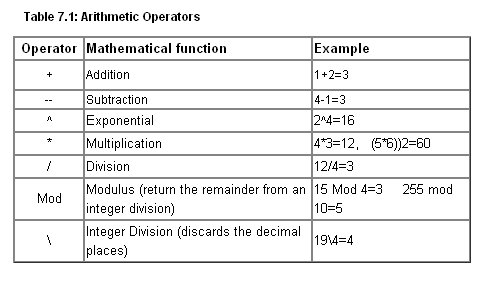
Komputer dapat melakukan perhitungan matematis jauh lebih cepat daripada manusia . Namun, komputer itu sendiri tidak akan mampu melakukan perhitungan matematis tanpa menerima instruksi dari pengguna . Dalam Visual Basic 2010 , kita dapat menulis kode untuk menginstruksikan komputer untuk melakukan perhitungan matematis seperti penambahan, pengurangan , perkalian, pembagian dan jenis lain dari operasi aritmatika . Agar Visual Basic 2010 untuk melakukan perhitungan aritmatika , kita perlu menulis kode yang melibatkan penggunaan berbagai operator aritmatika . The Basic 2010 Visual operator aritmatika yang sangat mirip dengan operator aritmatika normal, hanya dengan sedikit variasi . Para operator plus dan minus yang sama sedangkan operator perkalian menggunakan simbol * dan operator pembagian menggunakan / simbol . Daftar Visual Basic 2010 operator aritmatika yang ditunjukkan dalam tabel 7.1 di bawah ini :
contoh 7.1

Dalam program ini , Anda harus memasukkan dua kotak teks , empat label dan satu tombol . Klik tombol dan kunci dalam kode seperti yang ditunjukkan di bawah ini . Perhatikan bagaimana berbagai operator aritmatika yang digunakan . Ketika Anda menjalankan program ini , ia akan melakukan empat operasi aritmatika dasar dan menampilkan hasilnya pada empat label .
Dim num1, num2, difference, product, quotient As Single
num1 = TextBox1.Text
num2 = TextBox2.Text
sum=num1+num2
difference=num1-num2
product = num1 * num2
quotient=num1/num2
Label1.Text=sum
Label2.Text=difference
Label3.Text = product
Label4.Text = quotient
Contoh 7.2 : Pythagoras Teorema

Program ini dapat menggunakan Teorema Pythagoras untuk menghitung panjang sisi miring c mengingat panjang sisi yang berdekatan dan sebaliknya sisi b . Dalam kasus Anda lupa rumus untuk Teorema Pythagoras , tertulis sebagai
c ^ 2 = a ^ 2 + b ^ 2

Private Sub Button1_Click ( ByVal sender As System.Object , ByVal e As System.EventArgs ) Menangani Button1.Click

Dim a , b , c Sebagai Single
a = TextBox1.Text
b = TextBox2.Text
c = (a ^ 2 + b ^ 2 ) ^ ( 1/2 )
Label3.Text = c

end Sub
Contoh 7.3 : BMI Calculator

Banyak orang mengalami obesitas sekarang dan itu bisa mempengaruhi kesehatan mereka secara serius . Obesitas telah terbukti oleh para ahli medis untuk menjadi salah satu faktor utama yang membawa banyak masalah medis yang merugikan , termasuk penyakit jantung . Jika BMI Anda lebih dari 30 , Anda dianggap obesitas . Anda dapat merujuk ke berbagai berikut nilai BMI status berat badan Anda .

Underweight = < 18,5
Berat badan normal = 18,5-24,9
Kegemukan = 25-29,9
Obesitas = BMI 30 atau lebih besar

Untuk menghitung BMI Anda , Anda tidak perlu berkonsultasi dengan dokter Anda , Anda hanya bisa menggunakan kalkulator atau program komputer rumah dibuat , ini adalah persis apa yang saya menunjukkan kepada Anda di sini. Kalkulator BMI adalah program Visual Basic yang dapat menghitung indeks massa tubuh , atau BMI dari seseorang berdasarkan berat badan dalam kilogram dan tinggi badan dalam meter . BMI dapat dihitung dengan menggunakan rumus berat badan / (tinggi ) 2 , di mana berat badan diukur dalam kg dan tinggi dalam meter . Jika Anda hanya tahu berat badan dan tinggi pon dan kaki , maka Anda perlu untuk mengkonversikannya ke sistem metrik ( Anda memang bisa menulis sebuah program VB untuk konversi ) .
Private Sub Button1_Click ( ByVal sender As System.Object , ByVal e As System.EventArsgs ) Menangani Button1.Click

Dim tinggi , berat badan , bmi Sebagai Single
height = TextBox1.Text
berat = TextBox2.Text
bmi = (berat ) / (tinggi ^ 2 )
Label4.Text = bmi

end Sub

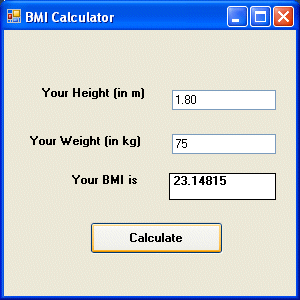
Output ditunjukkan pada gambar di bawah . Dalam contoh ini , tinggi badan Anda adalah 1.80m ( sekitar 5 kaki 11 ) , berat badan Anda adalah 75 kg (sekitar 168Ib ) , dan BMI Anda adalah tentang 23,14815 . Membaca ini menunjukkan bahwa Anda sehat . ( Catatan : 1 kaki = 0,3048 , £ 1 = 0,45359237 kilogram )
Dari contoh di atas , Anda dapat melihat bahwa melakukan operasi aritmatika relatif mudah . Berikut adalah proyek yang lebih aritmatika Anda dapat mencoba program :

Luas segitiga
Luas persegi panjang
Luas lingkaran
Volume silinder
Volume kerucut
Volume bola
bunga berganda
nilai masa depan
berarti
perbedaan
Jumlah sudut dalam poligon
Konversi lb untuk kg
Konversi Fahrenheit ke Celcius

Mengelola Data di VB 2010 - Pelajaran 6

6.1 Visual Basic 2010 Tipe Data
Visual Basic 2010 mengklasifikasikan informasi yang disebutkan di atas menjadi dua jenis data yang utama , mereka adalah tipe data numerik dan tipe data non - numerik .
6.1.1 Jenis Data Angka

Tipe data numerik adalah jenis data yang terdiri dari angka, yang dapat dihitung secara matematis dengan berbagai operator standar seperti menambah, dikurangi , mengalikan, membagi dan sebagainya. Dalam Visual Basic 2010 , data numerik dibagi menjadi 7 jenis , tergantung pada rentang nilai mereka dapat menyimpan . Perhitungan yang hanya melibatkan angka bulat atau data yang tidak perlu presisi dapat menggunakan Integer atau Panjang integer dalam perhitungan. Program yang membutuhkan perhitungan presisi tinggi perlu menggunakan tipe data keputusan Single dan Double , mereka juga disebut angka floating point . Untuk perhitungan mata uang, Anda dapat menggunakan tipe data mata uang. Terakhir, jika lebih presisi membutuhkan untuk melakukan perhitungan yang melibatkan banyak titik desimal , kita dapat menggunakan tipe data desimal . Jenis data yang dirangkum dalam Tabel 6.1

6.1.2 Non - numerik Tipe Data
Tipe data nonnumeric adalah data yang tidak dapat dimanipulasi secara matematis menggunakan operator aritmatika standar. Data non - numerik terdiri dari teks atau tipe data string , tipe data Date, tipe data Boolean yang hanya menyimpan dua nilai ( true atau false ) , tipe data Obyek dan Varian tipe data . Mereka diringkas dalam Tabel 6.2


Literals adalah nilai-nilai yang Anda tetapkan untuk data . Dalam beberapa kasus , kita perlu menambahkan akhiran di belakang literal sehingga VB2010 dapat menangani perhitungan lebih akurat . Sebagai contoh, kita dapat menggunakan num = 1,3089 # untuk tipe ganda data. Beberapa akhiran akan ditampilkan pada Tabel 6.3 .6.1.3 Akhiran untuk Literals

Selain itu, kita perlu menyertakan string literal dalam dua kutipan dan tanggal dan waktu literal dalam dua tanda # . String dapat berisi karakter apapun, termasuk nomor . Berikut ini adalah beberapa contoh :
memberName=”Turban, John.”
TelNumber=”1800-900-888-777″
LastDay=#31-Dec-00#
ExpTime=#12:00 am#
6.2 Mengelola Variabel
Variabel seperti kotak surat di kantor pos . Isi variabel berubah setiap sekarang dan kemudian , seperti kotak surat . Dalam hal VB2010 , variabel adalah area yang dialokasikan oleh memori komputer untuk menyimpan data . Seperti kotak surat , setiap variabel harus diberi nama . Untuk nama variabel dalam Visual Basic 2010 , Anda harus mengikuti seperangkat aturan .
6.2.1 Nama Variabel
Berikut ini adalah aturan ketika penamaan variabel dalam Visual Basic 2010
Ini harus kurang dari 255 karakter
Tidak ada jarak yang diperbolehkan
Ini tidak harus dimulai dengan angka
Periode tidak diizinkan
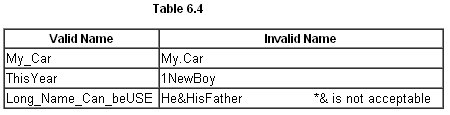
Contoh nama variabel yang valid dan tidak valid ditampilkan dalam Tabel 6.4


6.2.2 Variabel Mendeklarasikan
Dalam Visual Basic 2010 , salah satu kebutuhan untuk mendeklarasikan variabel sebelum menggunakan mereka dengan menetapkan nama dan tipe data . Jika Anda gagal untuk melakukannya , program ini akan menunjukkan kesalahan . Mereka biasanya dinyatakan di bagian umum dari jendela kode ' menggunakan pernyataan Dim .
Formatnya adalah sebagai berikut :
Dim Variabel Nama Sebagai Tipe Data
contoh 6.1
Private Sub Form1_Load(ByVal sender As System.Object, ByVal e As System.EventArgs) Handles MyBase.Load
Dim password As String
Dim yourName As String
Dim firstnum As Integer
Dim secondnum As Integer
Dim total As Integer
Dim doDate As Date
End Sub
Kita, juga dapat menggabungkan mereka dalam satu baris , memisahkan setiap variabel dengan koma , sebagai berikut :
Dim password As String, yourName As String, firstnum As Integer,………….
Untuk deklarasi string , ada dua format mungkin , satu untuk variabel - panjang string dan satu lagi untuk string tetap-panjang . Untuk variabel - panjang string , hanya menggunakan format yang sama seperti contoh 6.1 di atas . Namun, untuk string tetap-panjang , Anda harus menggunakan format seperti yang ditunjukkan di bawah ini :
Dim VariableName as String * n, where n defines the number of characters the string can hold.
Contoh 6.2 :
Dim yourName as String * 10
nama dapat memegang tidak lebih dari 10 Karakter .
6.2.3 Nilai Menetapkan untuk Variabel
Setelah menyatakan berbagai variabel menggunakan pernyataan Dim , kita bisa memberikan nilai pada variabel tersebut. Format umum suatu tugas adalah

Variabel = Ekspresi

Variabel bisa menjadi variabel dinyatakan atau nilai properti kontrol. Ekspresi bisa menjadi ekspresi matematika , angka , string , nilai Boolean ( true atau false ) dan lain-lain Berikut ini adalah beberapa contoh :
firstNumber=100
secondNumber=firstNumber-99
userName=”John Lyan”
userpass.Text = password
Label1.Visible = True
Command1.Visible = false
Label4.Caption = textbox1.Text
ThirdNumber = Val(usernum1.Text)
total = firstNumber + secondNumber+ThirdNumber
6.3 Konstanta
Konstanta berbeda dari variabel dalam arti bahwa nilai-nilai mereka tidak berubah selama menjalankan program.
6.3.1 Mendeklarasikan sebuah Konstan
Format untuk mendeklarasikan konstanta adalah
Const Nama Konstan Sebagai Data Type = Nilai
contoh 6.3
Private Sub Form1_Load(ByVal sender As System.Object, ByVal e As System.EventArgs) Handles MyBase.Load
Const Pi As Single=3.142
Const Temp As Single=37
Const Score As Single=100
End Sub